
老电脑卡成PPT?换块威刚固态硬盘试试,这效果绝了!
mysmile 2026年2月18日 06:54:06 新闻资讯 41
哎呀,说起我这台老电脑,那可真是“老黄牛拉破车”,慢得让人心焦。开机得泡杯茶等着,打开个软件就像看PPT一帧一帧跳,有时候急起来真想给它两下子。后来听朋友说,问题可能出在硬盘上,换个固态硬盘能“起死回生”。我琢磨了半天,最后选了块威刚的固态硬盘。你猜怎么着?嘿,这效果,简直像是给老电脑通了电、打了鸡血,那个流畅劲儿,甭提多舒坦了!
所以啊,今儿个咱就好好唠唠,威刚的固态硬盘怎么样?这事儿我得掰开揉碎了跟你说道说道,它可不是简单一句“好”或“不好”就能概括的,里头门道多着呢。
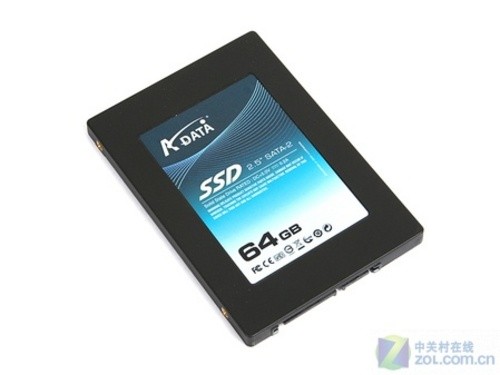
从“老牛”到“猎豹”:我的升级初体验
我当初那台老伙计,用的还是那种吱吱响的机械硬盘。换了威刚的固态硬盘之后,最直观的感觉就是——快!开机“唰”一下,十几秒就进了桌面,以前那可是得等上一两分钟的“冥想时间”。软件更是秒开,特别是打开那些大型的办公软件或者设计软件,以前光进度条就得走半天,现在一点图标,界面“砰”就弹出来了,这效率提升可不是一点半点-6。
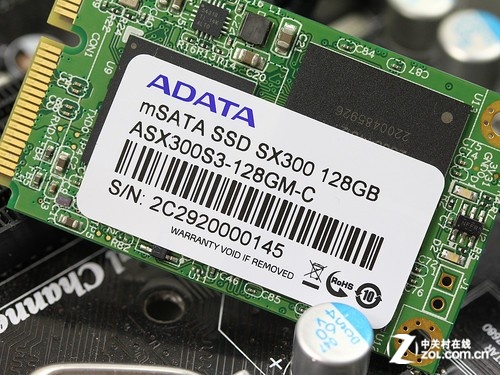
我选的是他们家比较入门的型号,具体是哪款我先卖个关子。但就算是入门款,这个速度对比机械硬盘,那也绝对是“鸟枪换炮”的级别。很多朋友可能觉得,电脑卡是CPU或者内存不行了,其实啊,很多时候就是硬盘在拖后腿。你想想,CPU处理再快,数据从慢吞吞的硬盘里读不出来,不还是白搭?所以,给老电脑升级,优先换个固态硬盘,往往是性价比最高的选择,花小钱办大事儿-6。
威刚固态硬盘,到底怎么选?
那问题就来了,威刚的固态硬盘产品也不少,咱们普通用户该怎么挑呢?这就要说到威刚的固态硬盘怎么样这个问题的第二层了:它得看型号,看你的具体需求。
如果你和我一样,主要是给老电脑升级,追求个极致的性价比,让系统跑得飞快就心满意足了,那就可以看看它家的SP580系列这类入门级NVMe固态。价格亲民,速度对于日常使用、办公学习来说,那是绰绰有余了-6。官方标称读写速度能到两千多兆每秒,这比SATA接口的固态又快了不少。关键是,它身材小巧(M.2 2280规格),兼容性很好,不管是台式机还是老笔记本,一般都能装得上-6。
但你要是游戏玩家,或者经常处理大文件、做视频剪辑,那对硬盘的要求就得再上一个台阶。这时候可以关注威刚的XPG系列,比如S11 Pro或者威龙系列。这些属于性能级产品,读写速度能跑到三千多兆每秒,还自带散热马甲-5。玩游戏时场景加载更快,剪辑视频时素材读取更流畅,体验完全不一样。而且这个系列通常提供5年质保,用起来更放心-4-5。
而对于那些追求极致性能的发烧友和高端创作者,威刚甚至祭出了PCIe 5.0的旗舰,比如MARS 980系列。那速度,读取能达到惊人的14000 MB/s以上-3-8,是现在主流PCIe 4.0固态的两倍还多!当然啦,这种怪兽级的固态,需要你的主板支持PCIe 5.0,而且价格也高高在上,属于“战未来”的装备-3。对绝大多数人来说,暂时还没必要追这个新。
一些不得不注意的“坑”和细节
聊了这么多好的,咱也得客观,说说可能遇到的问题。这就引出关于威刚的固态硬盘怎么样的第三个角度:品控、售后和型号差异。
购买渠道很重要。尽量选择官方旗舰店或者授权经销商。我就看到有网友分享,在非正规渠道买了威刚的固态硬盘,结果用了一阵子出现奇怪的文件损坏、无法删除的问题,检测工具一时还查不出来,最后折腾售后维修,费时费力-7。所以,图便宜可能最后反而更麻烦。
看清楚颗粒和型号。同样是威刚的品牌,不同型号用的闪存颗粒可能不同。主流和性能型号多用TLC颗粒,在寿命、速度和价格上比较均衡-1-4-5。但有些特别侧重低价的入门型号,可能会采用QLC颗粒。有评测指出,像威刚翼龙S20这样的型号,用的就是QLC颗粒,它的持续写入速度可能比较一般-9。QLC不是不能用,但通常更便宜,寿命和性能上限相对低一些。所以买的时候别光看品牌和容量,也稍微留心一下用的是TLC还是QLC。
再者,散热要注意。特别是高速的NVMe固态硬盘,工作时发热不小。好在很多威刚的中高端型号都标配了散热马甲,这点很贴心-5-10。如果你的主板自带M.2散热装甲,或者你买的型号不带马甲,那最好想办法保证硬盘的散热,温度过高会导致硬盘“中暑”降速,影响性能和稳定性-3。
总结与感受
总而言之,用了这么一段时间,你问我威刚的固态硬盘怎么样?我的总体感受是:它是一个靠谱的、产品线齐全的品牌。从让老电脑焕发新生的性价比入门款,到满足专业需求的高性能款,再到探索速度极限的旗舰款,它都有覆盖。
对于大部分想要升级电脑、提升体验的朋友来说,在正规渠道,根据你的预算和主板支持情况(是PCIe 3.0还是4.0),选一款合适的威刚固态硬盘,大概率不会出错。它能实实在在地解决系统卡顿、加载慢这个核心痛点。把我那台“老黄牛”变成“小猎豹”的,就是这份提升。这种花小钱办大事的爽快感,恐怕只有经历过从机械硬盘到固态硬盘飞跃的人才能真正懂。
网友互动问答
1. 网友“清风徐来”问:看了文章很心动,我家里有台五六年前的旧笔记本,特别卡,只想花最少的钱让它能流畅上个网、办个公。请问威刚有适合的型号吗?具体该怎么选和安装呢?
答: 清风你好!你这个需求非常典型,也是固态硬盘最能大显身手的地方。五六年前的笔记本,换固态是提升体验最有效的一招。
针对你的情况,我首推威刚的 SP580系列(如240GB或480GB容量)。选择它理由很充分:第一,价格极致亲民,两百元左右就能买到240GB的,完全满足系统和常用软件安装;第二,它是NVMe协议的M.2固态,速度远超老笔记本原有的SATA机械硬盘,甚至是SATA接口的固态硬盘-6;第三,兼容性高,只要你的笔记本有M.2插槽(即使是PCIe 3.0的),一般都能识别并使用,安装后开机时间很可能从一分钟缩短到十几秒-6。
选购和安装步骤建议:
确认接口:最重要的一步!拆开笔记本后盖(网上搜你的型号+“拆机”教程),找到硬盘位。如果原装是2.5英寸的方盒子机械盘,那你可以买2.5英寸SATA接口的固态(威刚也有,如SU650系列)。如果看到一个细长的插槽(约2厘米宽),那就是M.2接口,可以买SP580这种。
选择容量:如果只是装系统、办公软件和少量文档,240GB足够。如果想多存点照片、视频,建议480GB起步。
准备工具:通常需要一套小号十字螺丝刀。安装时务必断开电源和电池(笔记本拔掉电源线并取下内置电池排线)。
安装系统:固态硬盘是空盘,需要安装操作系统。建议用另一台电脑制作一个Windows系统安装U盘,然后插到旧笔记本上,从U盘启动进行安装。旧笔记本的Windows许可证通常与主板绑定,联网后会自动激活。
整个过程有点像给老车换了个新发动机,难度不大,网上教程也多,但成就感十足!
2. 网友“电竞小子”问:我是游戏玩家,最近想装新机,主板支持PCIe 4.0。在纠结是选威刚的PCIe 4.0固态,还是加钱上PCIe 5.0的?另外,散热马甲是不是必须的?
答: 兄弟,这个问题问得好,是很多装机党都会纠结的。
先说结论:对于2026年的游戏玩家,主流高端的PCIe 4.0固态(如威刚LEGEND 900 PRO或XPG S70 Blade等)是目前最甜点的选择,完全足够,性价比最高。
理由如下:PCIe 5.0固态(如威刚MARS 980)速度确实恐怖(读取14000+ MB/s),但它的巨大优势在超大文件持续读写上,比如专业视频剪辑师处理几十GB的8K素材。而对于游戏加载,主要考验的是随机读写能力(4K随机性能)。目前顶级的PCIe 4.0固态(读取7000MB/s左右)在这个方面已经做得非常出色,与PCIe 5.0固态在实际游戏加载时间上的差距,可能只有一两秒甚至更少,人体几乎感知不到-3-10。但两者的价格差却相当明显,PCIe 5.0固态的价格可能贵出一大截-9。把这部分预算加到显卡或CPU上,对游戏帧率的提升会更直接。
散热马甲非常非常重要,尤其是高性能NVMe固态! 无论是PCIe 4.0还是5.0,高速读写时发热量都很大。温度过高会导致主控芯片“过热降频”,速度直接打折,从“猛兽”变“病猫”。所以:
如果你的主板自带厚重的M.2散热装甲,且固态硬盘本身不高(单面颗粒),那用主板的装甲也可以。
更稳妥的选择是直接购买自带马甲的型号,如威刚XPG 威龙S11 Pro就配备了铝制散热马甲,效果很好-5。或者单独购买一个优质的第三方M.2散热片装上。
对于PCIe 5.0固态,散热更是重中之重,有些高端型号甚至集成了小型风扇或水冷头-8。
所以,把你的预算理性地投入到PCIe 4.0高端盘+一个好散热上,游戏体验绝对杠杠的。
3. 网友“数据无价”问:看了那个硬盘出故障的案例-7,有点担心。固态硬盘会不会突然坏掉导致数据全丢?威刚的固态在数据安全方面有什么保障吗?日常使用怎么维护?
答: “数据无价”朋友,你的担心非常必要,这也是所有存储设备使用者应有的警惕心。
首先明确一点:任何存储介质,包括机械硬盘和固态硬盘,都有故障风险,没有任何一种能保证100%永久不坏。 固态硬盘(SSD)没有机械结构,不怕震动,但它的寿命主要取决于闪存颗粒的擦写次数(TBW,总写入字节数)和主控等元件的可靠性。
威刚在产品保障方面,主流及以上型号通常提供 5年有限质保,并会标明TBW值-4-5-10。例如1TB容量型号,TBW可能在600TB到1280TB不等-5-10。这是一个非常高的数值,意味着你每天写入上百GB的数据,也要用很多年才会达到理论寿命。这本身就是对品质有信心的一种体现。
但是,质保保的是硬件本身,一般不保你存在里面的数据! 这就是关键所在。我们必须建立正确的数据安全习惯:
重要数据“321原则”备份:这是黄金法则。至少保存3份数据副本,使用2种不同介质(如一份在电脑SSD,一份在移动硬盘,一份在网盘),其中1份存放在异地(如父母家或公司)。
善用健康监测工具:威刚提供SSD Toolbox等官方软件-10。可以定期(如每季度)检查一下硬盘的健康度百分比、累计写入量和温度。如果健康度急剧下降或出现异常报错,就是预警信号。
避免极端环境:让电脑保持良好的通风环境,避免硬盘长期在高温下满载运行。
警惕故障征兆:如果系统频繁卡顿、蓝屏,文件莫名损坏或无法打开,复制文件速度异常缓慢,这些都是硬盘可能出现问题的征兆,应及时备份数据并检查硬盘-7。
总而言之,选择像威刚这样提供长质保的品牌是明智的第一步,但更关键的是我们用户自己要树立 “存储设备是消耗品,数据安全靠自己备份” 的核心观念。硬件坏了可以换,珍贵的数据丢了,可能就再也找不回来了。